
BACHILLERATO DE ELECTRÓNICA DE CONSUMO 2015-2016
Que entendemos por electrónica de Consumo?
 La electrónica de consumo engloba todos los equipos electrónicos utilizados cotidianamente y que generalmente se utilizan para el entretenimiento, las comunicaciones y la oficina. Dentro de los productos clasificados bajo la categoría de electrónica de consumo encontramos el computador personal, los teléfonos, los MP3, los equipos de audio, televisores, calculadoras, GPSSistema de navegación para automóviles, cámaras digitales, reproductores y grabadores de videos, como por ejemplo el DVD, VHS o videocámaras. Algunas de las marcas más conocidas son: Apple, Sony, Panasonic, Toshiba,Canon, Samsung, LG, Hewlett-Packard, Nokia, Philips y otras.
La Consumer Electronics Association (CEA) o Asociación de electrónica de consumo en español, estima que en 2007 se vendieron 150 mil millones de dólares en electrodomésticos.1
Si bien la electrónica de consumo se fabrica en todas partes del mundo, existe una alta concentración en Asia Oriental. Cada año, los pioneros de la industria exponen y hablan sobre los más recientes modelos de electrodomésticos durante laFeria internacional de electrónica de consumo, que se lleva a cabo en Las Vegas, Nevada.
Una de las características principales de la electrónica de consumo es que los precios de los productos son cada vez más bajos. Esto se debe a la mejor eficiencia de fabricación, a la Ingeniería automática, a los bajos costos de la mano de obra(pues se ha deslocalizado la fabricación a países con bajos salarios), y a las mejoras en los semiconductores. Los componentes semiconductores benefician de la Ley de Moore, un principio según el cual, por un precio dado, la funcionalidad de un semiconductor se duplica cada 18 meses.
Mientras que los productos electrónicos de consumo continúan su tendencia a la convergencia, combinando elementos de diversos artículos electrónicos, el consumidor debe tomar varias decisiones antes de comprar sus artículos. Cada vez se hace más necesario actualizar y comparar la información de los productos, para que así, el consumidor pueda adquirirlo en conocimiento de causa. Las variables que más influencian una decisión dependen más del 'estilo y del precio', y no tanto de la 'especificidad y el rendimiento' del producto. Esta convergencia de tecnologías reduce la variedad de artículos que se pueden ofrecer, y aumenta el reconocimiento del fabricante dentro de la empresa. Actualmente vemos un movimiento progresivo hacia el comercio electrónico y las tiendas en Internet.
fuente:
http://es.wikipedia.org/wiki/Electr%C3%B3nica_de_consumo
CONSTRUCCION DE UN TRANSMISOR FM
FECHA: 17 DE FEBRERO 2016
MATERIALES
Lista de Materiales
2 Transistores 2N2222
1 Micrófono Electret2 Condensadores Electrolíticos 10uF/25v
1 Condensador Electrolítico de 2.2uF/25V
2 Condensadores Cerámicos de .1uF/50v
2 Condensadores Cerámicos de 2.7pF/50v
1 Condensador ajustable de 5-60pF (trimmer)
2 Resistencias 1k
1 Resistencia 15K
1 Resistencia 6.8k
1 Resistencia 10K
2 Resistencias 4.7K
1 Resistencia 2.2K
1 Resistencia 220 Ohm
50 cm. Alambre para puentes de 0.51mm de diámetro (24 AWG)
Tornillos
1 Conector + Soporte para Batería
5 Espadines
1 Baquelita
1 Batería 9V
Cautín
Taladro
Soldadura
Estaño
2 Transistores 2N2222
1 Micrófono Electret2 Condensadores Electrolíticos 10uF/25v
1 Condensador Electrolítico de 2.2uF/25V
2 Condensadores Cerámicos de .1uF/50v
2 Condensadores Cerámicos de 2.7pF/50v
1 Condensador ajustable de 5-60pF (trimmer)
2 Resistencias 1k
1 Resistencia 15K
1 Resistencia 6.8k
1 Resistencia 10K
2 Resistencias 4.7K
1 Resistencia 2.2K
1 Resistencia 220 Ohm
50 cm. Alambre para puentes de 0.51mm de diámetro (24 AWG)
Tornillos
1 Conector + Soporte para Batería
5 Espadines
1 Baquelita
1 Batería 9V
Cautín
Taladro
Soldadura
Estaño
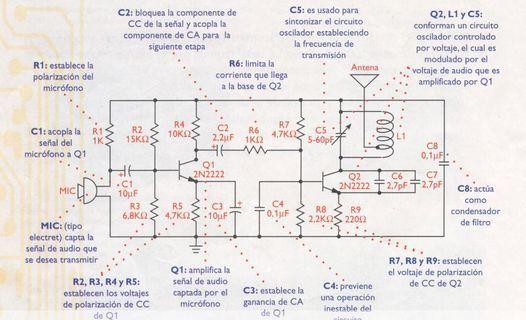
Construcción de La Bobina
Para fabricar la bobina, tome el alambre para puentes y córtelo por mitad, tome los 2 trozos resultantes y enróllelos en un lapicero común dando 6 vueltas alrededor del mismo.
Para fabricar la bobina, tome el alambre para puentes y córtelo por mitad, tome los 2 trozos resultantes y enróllelos en un lapicero común dando 6 vueltas alrededor del mismo.
Aunque es más fácil conseguir el alambre para puentes, también se puede usar alambre de cobre esmaltado, eso si, calibre #24.


Una vez hecho esto, retire el lapicero y separe las bobinas teniendo especial cuidado en no deformarlas, tome aquella que sea más uniforme y colóquela en su circuito.

La otra, desenróllela y utilícela como antena, se preguntará por que se sigue este procedimiento que parece ilógico, la razón es que de esta forma se asegura que la separación entre las espiras es la necesaria y que es igual entre ellas así el transmisor funcionará correctamente.
Pasos Para El Ensamblaje
Paso 1.-
Soldar los componentes de menor altura como las resistencias.
Paso 1.-
Soldar los componentes de menor altura como las resistencias.

Paso 2.-
Luego instale los condensadores cerámicos, el condensador variable (trimmer), los 5 espadines y los transistores.
Luego instale los condensadores cerámicos, el condensador variable (trimmer), los 5 espadines y los transistores.

Paso 3.-
Posteriormente, suelde los condensadores electrolíticos y la Bobina. Recuerde que en la Placa del circuito impreso el terminal identificado con el signo (-) en los condensadores debe quedar ubicado del lado opuesto del identificado con el signo (+).
Posteriormente, suelde los condensadores electrolíticos y la Bobina. Recuerde que en la Placa del circuito impreso el terminal identificado con el signo (-) en los condensadores debe quedar ubicado del lado opuesto del identificado con el signo (+).

Paso 4.-
Finalmente suelde el micrófono, teniendo en cuenta su polaridad, la antena y el conector para la batería de 9v a los espadines respectivos y asegure el soporte para la batería mediante los tornillos.
Finalmente suelde el micrófono, teniendo en cuenta su polaridad, la antena y el conector para la batería de 9v a los espadines respectivos y asegure el soporte para la batería mediante los tornillos.
Prueba y Calibración del Circuito
Una vez que este seguro de que todos los componentes han sido ensamblados puede proceder a la prueba y calibración del circuito.
Para ello, ubique una radio de FM cerca del circuito, busque en el dial un punto en silencio (sin emisoras) y suba el volumen del receptor hasta un punto en el que puede usted oír las interferencias.
Una vez que este seguro de que todos los componentes han sido ensamblados puede proceder a la prueba y calibración del circuito.
Para ello, ubique una radio de FM cerca del circuito, busque en el dial un punto en silencio (sin emisoras) y suba el volumen del receptor hasta un punto en el que puede usted oír las interferencias.
Conecte una Batería de 9v al circuito y escuche atentamente la radio.
Lentamente y con la ayuda de un destornillador pequeño, ajuste el condensador (trimmer C5) hasta que en el receptor se escuche un silbido o sonido similar, lo cuál quiere decir que en dicho punto se ha sintonizado en el transmisor la frecuencia dial.
Lentamente y con la ayuda de un destornillador pequeño, ajuste el condensador (trimmer C5) hasta que en el receptor se escuche un silbido o sonido similar, lo cuál quiere decir que en dicho punto se ha sintonizado en el transmisor la frecuencia dial.
En ese momento puede hablar en el micrófono y se debe escuchar en la radio lo que se habla.
Si en la frecuencia seleccionada, no se logra una buena recepción, repita este procedimiento en otro punto de la banda de FM.
Si lo prefiere, en vez de variar el capacitor, sintonice la radio hasta hallar el punto donde encuentre mejor recepción (silencio).
Si después de hacer esto, no consigue sintonizar el transmisor, puede ajustar la bobina que conforma el circuito oscilador juntando sus espiras para elevar la frecuencia, o separando las mismas si lo que desea es reducirla un poco.
Este circuito Funciona mejor cuando es alimentado por una batería pero si lo desea puede hacerlo con una fuente de alimentación regulada.
Sugerencias:
Si usted desea mejorar la calidad de la transmisión de su circuito, en vez de soldar la antena directamente al circuito impreso, hágalo sobre la segunda espira de la bobina, partiendo del punto donde se une con el colector del transistor Q2.
Si usted desea mejorar la calidad de la transmisión de su circuito, en vez de soldar la antena directamente al circuito impreso, hágalo sobre la segunda espira de la bobina, partiendo del punto donde se une con el colector del transistor Q2.
Adicionalmente, si desea tener la posibilidad de controlar el volumen del transmisor, cambie la resistencia R6 por un potenciómetro, el cuál puede ser aproximadamente de 10K.
Para alargar la vida de la Batería, desconéctela cuando no se este usando el transmisor.
Para alargar la vida de la Batería, desconéctela cuando no se este usando el transmisor.
Si se quiere aplicar una señal de audio externa como por ejemplo de un IPOD, se debe suprimir el micrófono y su resistencia de polarización R1, dejando como entrada de audio el capacitor de desacople C1.
TERCERO DE BACHILLERATO ELECTRÓNICA
MARZO 2016
AQUÍ LA INFORMACIÓN PARA LA PRUEBA DE LA PRÓXIMA SEMANA
EMPEZAMOS CON ARDUINO

 Microcontrolador: ATmega328
Voltage: 5V
Voltage entrada (recomendado): 7-12V
Voltage entrada (limites): 6-20V
Digital I/O Pins: 14 (de los cuales 6 son salida PWM)
Entradas Analogicas: 6
DC Current per I/O Pin: 40 mA
DC Current parar 3.3V Pin: 50 mA
Flash Memory: 32 KB (ATmega328) de los cuales 0.5 KB son utilizados para el arranque
SRAM: 2 KB (ATmega328)
EEPROM: 1 KB (ATmega328)
Clock Speed: 16 MHz
 Terminal de referencia analógica (naranja)
Tierra digital (verde claro)
Terminales digitales 2-13 (verde)
Terminales digitales 0-1/ E/S serie - TX/RX (verde oscuro) - Estos pines no se pueden utilizar como e/s digitales (digitalRead() y digitalWrite()) si estás utilizando comunicación serie (por ejemplo Serial.begin).
Botón de reinicio - S1 (azul oscuro)
Programador serie en circuito "In-circuit Serial Programmer" o "ICSP" (azul celeste).
Terminales de entrada analógica 0-5 (azul claro)
Terminales de alimentación y tierra (alimentación: naranja, tierras: naranja claro)
Entrada de alimentación externa (9-12VDC) - X1 (rosa)
Selector de alimentación externa o por USB (coloca un jumper en los dos pines mas cercanos de la alimentación que quieras) - SV1 (púrpura). En las versiones nuevas de Arduino la selección de alimentacion es automática por lo que puede que no tengas este selector.
USB (utilizado para subir programas a la placa y para comunicaciones serie entre la placa y el ordenador; puede utilizarse como alimentación de la placa) (amarillo)
Serial: 0 (RX) y 1 (TX). Utilizado para recibir (RX) y transmitir (TX) datos serie TTL. En el Arduino Diacemila, estas terminales están conectadas a las correspondientes patas del circuito integrado conversor FTDI USB a TTL serie. En el Arduino BT, están conectados al las terminales correspondientes del modulo Bluetooth WT11. En el Arduino Mini y el Arduino LilyPad, están destinados para el uso de un módulo serie TTL externo (por ejemplo el adaptador Mini-USB).
Interruptores externos: 2 y 3. Estas terminales pueden ser configuradas para disparar una interrupción con un valor bajo, un pulso de subida o bajada, o un cambio de valor. Mira la función attachInterrupt() para mas detalles.
PWM: 3, 5, 6, 9, 10, y 11. Proporcionan salidas PWM de 8 bit con la función analogWrite(). En placas con ATmega8, las salidas PWM solo están disponibles en los pines 9, 10, y 11.
Reset BT: 7. (solo en Arduino BT) Conectado a la línea de reset del módulo bluetooth.
SPI: 10 (SS), 11 (MOSI), 12 (MISO), 13 (SCK). Estas terminales soportan comunicación SPI. Aunque esta funcionalidad esta proporcionada por el hardware, no está incluida actualmente el el lenguaje Arduino.
LED: 13. En el Diacemila y el LilyPad hay un led en placa conectado al pin digital 13. cuando el pin tiene valor HIGH, el LED está encendido, cuando el pin está en LOW, está apagado
Los pines de entrada analógicos soportan conversiones analógico-digital (ADC) de 10 bit utilizando la función analogRead(). Las entradas analógicas pueden ser también usadas como pines digitales: entrada analógica 0 como pin digital 14 hasta la entrada analógica 5 como pin digital 19. Las entradas analógicas 6 y 7 (presentes en el Mini y el BT) no pueden ser utilizadas como pines digitales.
I2C: 4 (SDA) y 5 (SCL). Soportan comunicaciones I2C (TWI) utilizando la librería Wire (documentación en la página web de Wiring).
VIN (a veces marcada como "9V"). Es el voltaje de entrada a la placa Arduino cuando se está utilizando una fuente de alimentación externa (En comparación con los 5 voltios de la conexión USB o de otra fuente de alimentación regulada). Puedes proporcionar voltaje a través de este pin. Date cuenta que diferentes placas aceptan distintos rangos de voltaje de entrada, por favor, mira la documentación de tu placa. También date cuenta que el LilyPad no tiene pin VIN y acepta solo una entrada regulada.
5V. La alimentación regulada utilizada para alimentar el microcontrolador y otros componentes de la placa. Esta puede venir de VIN a través de un regulador en placa o ser proporcionada por USB u otra fuente regulada de 5V.
3V3. (solo en el Diacemila) Una fuente de 3.3 voltios generada por el chip FTDI de la placa.
GND. Pines de tierra.
AREF. Referencia de voltaje para las entradas analógicas. Utilizada con la función analogReference().
Reset. (Solo en el Diacemila) Pon esta línea a LOW para resetear el microcontrolador. Utilizada típicamente para añadir un botón de reset a shields que bloquean el de la placa principal.
TAMBIEN PUEDES VISITAR EL SIGUIENTE LINK PARA NUESTRA PRIMERA PRACTICA
https://www.youtube.com/watch?v=3BnS59Kg9DE
PROYECTO DE ELECTRONICA
MARZO 2016
AQUÍ LA INFORMACIÓN PARA LA PRUEBA DE LA PRÓXIMA SEMANA
EMPEZAMOS CON ARDUINO
Arduino Uno es una placa electrónica basada en el microcontrolador ATmega328. Cuenta con 14 entradas/salidas digitales, de las cuales 6 se pueden utilizar como salidas PWM (Modulación por ancho de pulsos) y otras 6 son entradas analógicas. Además, incluye un resonador cerámico de 16 MHz, un conector USB, un conector de alimentación, una cabecera ICSP y un botón de reseteado. La placa incluye todo lo necesario para que el microcontrolador haga su trabajo, basta conectarla a un ordenador con un cable USB o a la corriente eléctrica a través de un transformador.
Con esta placa, Arduino conmemoraba el lanzamiento de Arduino 1.0., convirtiéndose en la versión de referencia de Arduino.
Características técnicas de Arduino Uno r3
Microcontrolador: ATmega328 Voltage: 5V Voltage entrada (recomendado): 7-12V Voltage entrada (limites): 6-20V Digital I/O Pins: 14 (de los cuales 6 son salida PWM) Entradas Analogicas: 6 DC Current per I/O Pin: 40 mA DC Current parar 3.3V Pin: 50 mA Flash Memory: 32 KB (ATmega328) de los cuales 0.5 KB son utilizados para el arranque SRAM: 2 KB (ATmega328) EEPROM: 1 KB (ATmega328) Clock Speed: 16 MHz
Introducción general a una placa Arduino
Mirando a la placa desde la parte de arriba, este es el esquema de lo que puedes ver (los componentes de la placa con los que puedes interactuar en su uso normal están resaltados):
Empezando según las agujas del reloj:
Terminal de referencia analógica (naranja) Tierra digital (verde claro) Terminales digitales 2-13 (verde) Terminales digitales 0-1/ E/S serie - TX/RX (verde oscuro) - Estos pines no se pueden utilizar como e/s digitales (digitalRead() y digitalWrite()) si estás utilizando comunicación serie (por ejemplo Serial.begin). Botón de reinicio - S1 (azul oscuro) Programador serie en circuito "In-circuit Serial Programmer" o "ICSP" (azul celeste). Terminales de entrada analógica 0-5 (azul claro) Terminales de alimentación y tierra (alimentación: naranja, tierras: naranja claro) Entrada de alimentación externa (9-12VDC) - X1 (rosa) Selector de alimentación externa o por USB (coloca un jumper en los dos pines mas cercanos de la alimentación que quieras) - SV1 (púrpura). En las versiones nuevas de Arduino la selección de alimentacion es automática por lo que puede que no tengas este selector. USB (utilizado para subir programas a la placa y para comunicaciones serie entre la placa y el ordenador; puede utilizarse como alimentación de la placa) (amarillo)
Entradas y salidas digitales/analógicas
Un sistema electrónico es cualquier disposición de componentes electrónicos con un conjunto definido de entradas y salidas. Una placa Arduino, por tanto, puede pensarse de forma simplificada como un sistema que acepta información en forma de señal de entrada, desarrolla ciertas operaciones sobre ésta y luego produce señales de salida.
Justamente, una de las opciones que hacen más potente a Arduino son sus entradas/salidas digitales. ¿Entonces por qué hablamos de analógicas?
En los sistemas electrónicos, una magnitud física variable se representa generalmente mediante una señal eléctrica que varía de manera tal que describe esa magnitud. Por lo general, se hace referencia a las señales continuas como señales analógicas, mientras que asociamos las señales discretas a señales digitales: el ejemplo más claro es el de las SEÑALES BINARIAS , donde la señal sólo pueden tomar dos niveles, 0 o 1.
, donde la señal sólo pueden tomar dos niveles, 0 o 1.
Arduino incorpora terminales digitales (señales discretas) pero de tal forma que tenemos un gran abanico de valores con los que trabajar (por ejemplo, 255 valores de luz en un fotosensor, siendo 0 ausencia de luz y 255 el máximo valor lumínico).
Terminales Digitales
Las terminales digitales de una placa Arduino pueden ser utilizadas para entradas o salidas de propósito general a través de los comandos de programación pinMode(), digitalRead(), y digitalWrite(). Cada terminal tiene una resistencia pull-up que puede activarse o desactivarse utilizando DigitalWrite() (con un valor de HIGH o LOW, respectivamente) cuando el pin esta configurado como entrada. La corriente máxima por salida es 40 mA.
Serial: 0 (RX) y 1 (TX). Utilizado para recibir (RX) y transmitir (TX) datos serie TTL. En el Arduino Diacemila, estas terminales están conectadas a las correspondientes patas del circuito integrado conversor FTDI USB a TTL serie. En el Arduino BT, están conectados al las terminales correspondientes del modulo Bluetooth WT11. En el Arduino Mini y el Arduino LilyPad, están destinados para el uso de un módulo serie TTL externo (por ejemplo el adaptador Mini-USB). Interruptores externos: 2 y 3. Estas terminales pueden ser configuradas para disparar una interrupción con un valor bajo, un pulso de subida o bajada, o un cambio de valor. Mira la función attachInterrupt() para mas detalles. PWM: 3, 5, 6, 9, 10, y 11. Proporcionan salidas PWM de 8 bit con la función analogWrite(). En placas con ATmega8, las salidas PWM solo están disponibles en los pines 9, 10, y 11. Reset BT: 7. (solo en Arduino BT) Conectado a la línea de reset del módulo bluetooth. SPI: 10 (SS), 11 (MOSI), 12 (MISO), 13 (SCK). Estas terminales soportan comunicación SPI. Aunque esta funcionalidad esta proporcionada por el hardware, no está incluida actualmente el el lenguaje Arduino. LED: 13. En el Diacemila y el LilyPad hay un led en placa conectado al pin digital 13. cuando el pin tiene valor HIGH, el LED está encendido, cuando el pin está en LOW, está apagado
Pines Analógicos
Los pines de entrada analógicos soportan conversiones analógico-digital (ADC) de 10 bit utilizando la función analogRead(). Las entradas analógicas pueden ser también usadas como pines digitales: entrada analógica 0 como pin digital 14 hasta la entrada analógica 5 como pin digital 19. Las entradas analógicas 6 y 7 (presentes en el Mini y el BT) no pueden ser utilizadas como pines digitales. I2C: 4 (SDA) y 5 (SCL). Soportan comunicaciones I2C (TWI) utilizando la librería Wire (documentación en la página web de Wiring).
Pines de alimentación
VIN (a veces marcada como "9V"). Es el voltaje de entrada a la placa Arduino cuando se está utilizando una fuente de alimentación externa (En comparación con los 5 voltios de la conexión USB o de otra fuente de alimentación regulada). Puedes proporcionar voltaje a través de este pin. Date cuenta que diferentes placas aceptan distintos rangos de voltaje de entrada, por favor, mira la documentación de tu placa. También date cuenta que el LilyPad no tiene pin VIN y acepta solo una entrada regulada. 5V. La alimentación regulada utilizada para alimentar el microcontrolador y otros componentes de la placa. Esta puede venir de VIN a través de un regulador en placa o ser proporcionada por USB u otra fuente regulada de 5V. 3V3. (solo en el Diacemila) Una fuente de 3.3 voltios generada por el chip FTDI de la placa. GND. Pines de tierra.
Otros Pines
AREF. Referencia de voltaje para las entradas analógicas. Utilizada con la función analogReference(). Reset. (Solo en el Diacemila) Pon esta línea a LOW para resetear el microcontrolador. Utilizada típicamente para añadir un botón de reset a shields que bloquean el de la placa principal.
Más información en www.arduino.cc
TERCERO DE ELECTRONICA
FECHA 25 DE FEBRERO 2016
FECHA 25 DE FEBRERO 2016
PRACTICA
ARDUINO UNO
TEMA : COMO CONECTAR UNA LCD DE 2 X 16
PRESENTAR EL ESQUEMA FUNCIONANDO Y CON EL INFORME RESPECTIVO
Tutorial: conectando una pantalla LCD 1602A a Arduino UNO
En este tutorial, se va a mostrar cómo conectar una pantalla LCD 1602A a una placa Arduino UNO para mostrar texto por pantalla.
Este es uno de los primeros proyectos que he llevado a cabo. Es bien sencillo y necesita poco material y nada caro.
1xPantalla LCD 1602A
1xPlaca Arduino UNO
1xCable USB
Cables
1xBreadboard
1xpotenciómetro 50kohmnios
16x pines macho 2.54 mm
1xbobina de estaño
1x soldador
Primero de todo observaremos la serigrafía escrita en los pines de nuestra pantalla, siendo la siguiente:


Conexión: fila GND (fila -) de la breadboard --> pin 1 de la LCD (VSS)
Conexión: fila 5V (fila +) de la breadboard--> pin 2 de la LCD (VDD)


Conexión: pin 12 de la LCD (D5)--> pin 10 de la placa Arduino UNO (PWM)
Conexión: pin 13 de la LCD (D6)--> pin 11 de la placa Arduino UNO (PWM)

LiquidCrystal lcd(7, 8, 9, 10, 11 , 12);
void setup() {
lcd.begin(16, 2);
lcd.setCursor(0,1);
lcd.write("El cajon de Ardu ");
}
void loop() { }

Solución: El potenciómetro tenía las conexiones del revés.
Este es uno de los primeros proyectos que he llevado a cabo. Es bien sencillo y necesita poco material y nada caro.
Material usado
1xPantalla LCD 1602A
1xPlaca Arduino UNO
1xCable USB
Cables
1xBreadboard
1xpotenciómetro 50kohmnios
16x pines macho 2.54 mm
1xbobina de estaño
1x soldador
Primero de todo observaremos la serigrafía escrita en los pines de nuestra pantalla, siendo la siguiente:

VSS que es el pin de negativo o masa o 0 volts o GND.- VDD es la alimentación principal de la pantalla y el chip, lleva 5 voltios (recomendable ponerle en serie una resistencia para evitar daños, con una de 220 ohmnios es suficiente).
- VO es el contraste de la pantalla, debe conectarse con un potenciometro de unos 10k ohms o una resistencia fija una vez que encontremos el valor deseado de contraste. Tengan en cuenta que si no conectan esto, no verán nada.
- RS es el selector de registro (el microcontrolador le comunica a la LCD si quiere mostrar caracteres o si lo que quiere es enviar comandos de control, como cambiar posición del cursor o borrar la pantalla, por ejemplo).
- RW es el pin que comanda la lectura/escritura. En nuestro caso siempre estará en 0 (conectado a GND) para que escriba en todo momento.
- E es enable, habilita la pantalla para recibir información.
- D0~D3 no los vamos a utilizar. Como pueden ver la pantalla tiene un bus de datos de 8 bits, de D0 a D7. Nosotros solamente utilizaremos 4 bits, de D4 a D7, que nos servirán para establecer las líneas de comunicación por donde se transfieren los datos.
- A y K son los pines del led de la luz de fondo de la pantalla. A se conectará a 4 o 5 volts y K a gnd.
Preparación de las conexiones de la pantalla LCD 1602A
La pantalla LCD viene sin conectores por defecto. Hay dos soluciones para este problema: soldar cables o soldar pines macho de 2,54mm. He optado por la segunda opción por la comodidad que representa (menos cable y acoplan perfectamente con la breadboard).
Procederemos a la soldadura de los mismos, siendo el resultado el siguiente:


Conexión de la pantalla LCD a la breadboard
Circuito
Primero que todo, la pantalla necesitará ser alimentada. Conectaremos dos cables, uno al pin de la placa Arduino UNO +5V y otro al GND para conectarlos a las filas "+" y "-" de la breadboard.
Conexión: Arduino 5V --> fila +
Conexión: Arduino GND --> fila -
Ahora procederemos a la preparación del contraste de la pantalla LCD. Para ello haremos las siguientes conexiones mediante cables:
Conexión: fila GND (fila -) de la breadboard --> pin 1 de la LCD (VSS)
Conexión: fila 5V (fila +) de la breadboard--> pin 2 de la LCD (VDD)
Conexión: fila 5V (fila +) de la breadboard--> pin 15 de la LCD (A)
Conexión: fila GND (fila -) de la breadboard --> pin 16 de la LCD (K)
Para probar la correcta conexión, encenderemos la placa Arduino UNO mediante el cable USB al ordenador y veremos que la pantalla LCD se ilumina.

El siguiente paso es la introducción del potenciómetro, para ajustar el contraste de la pantalla. En mi caso he utilizado un potenciómetro de 50Kohmnios, pero uno de 10k también es válido. Lo conectaremos a la izquierda de la pantalla LCD sobre la breadboard y procederemos al cableado para la conexión de sus tres pines.
Conexión: primer pin del potenciómetro---> GND de la breadboard (fila -)
Conexión: pin de en medio potenciómetro --> pin 3 de la pantalla LCD (VO)
Conexión: tercer pin del potenciómetro---> 5V de la breadboard (fila -)

Cuando la placa Arduino esté alimentada (conexión USB-PC), se verá por pantalla caracteres en forma de cuadrado en la fila de arriba. Prueba a ajustar con el potenciómetro y verificar que todo funciona correctamente.

En el próximo paso, vamos a conectar la pantalla LCD a la placa Arduino UNO para que se pueda mostrar el mensaje de texto que queramos.
Conexión: pin 4 de la LCD (RS)---> pin 7 del arduino (salida digital, PWM)
Conexión: pin 5 de la LCD (RW) --> GND de la breadboard (fila -)

Conexión: pin 6 de la LCD (E)--> pin 8 de la placa Arduino UNO (PWM)
Conexión: pin 11 de la LCD (D4)--> pin 9 de la placa Arduino UNO (PWM)Conexión: pin 12 de la LCD (D5)--> pin 10 de la placa Arduino UNO (PWM)
Conexión: pin 13 de la LCD (D6)--> pin 11 de la placa Arduino UNO (PWM)
Conexión: pin 14 de la LCD (D7)--> pin 12 de la placa Arduino UNO (PWM)

El código
Ahora hay que escribir el siguiente programa y transmitirlo a la placa Arduino UNO.
#include <LiquidCrystal.h>
LiquidCrystal lcd(7, 8, 9, 10, 11 , 12);
void setup() {
lcd.begin(16, 2);
lcd.setCursor(0,1);
lcd.write("El cajon de Ardu ");
}
void loop() { }
Cuando el código esté cargado y ejecutándose, la pantalla LCD mostrará el texto de esta forma:

Comentarios
Problema: Al transferir el programa y estando las conexiones aparentemente bien, por pantalla sólo mostraba los caracteres cuadrados, sin mostrar el mensaje que yo quería.
Se pueden cambiar los pines digitales que se van a usar de arduino (en nuestro caso hemos utilizado del 7 al 12).
En la orden "lcd.begin()" definimos el tamaño de nuestra pantalla LCD, en nuestro caso 16x2.
En la orden "lcd.setCursor()" escogemos dónde escribimos, siendo (0,0) para escribir en la fila de arriba y (0,1) en la fila de abajo.
En la orden "lcd.witre(" ")", escribimos el texto a mostar en pantalla.
https://www.youtube.com/watch?v=3BnS59Kg9DE
PROYECTO DE ELECTRONICA
MATERIAS:
Modulo de Imagen.
Documentos
Trabajos
Modulo de Sonido:
Documentos
http://www.proyectoelectronico.com/amplificadores-audio/amplificador-potencia-10w.html
Trabajos: Realizar en Liveware y Wizard el diagrama electrónico de cualquiera de los circuitos del pre amplificación y realizar la practica en el protoboard para la próxima clase.
SEGUNDO DE ELECTRONICA DE CONSUMO
PROYECTO DE ELECTRONICA DIGITAL
CONTADOR FOTOELECTRICO DE PERSONAS
FECHA DE ENTREGA EN PROTOBORAD MAXIMO EL VIERNES 15 DE MAYO HASTA GRUPOS DE 3 PERSONAS
Contador digital de personas
El sistema consta básicamente de un sensor de luz LDR, un conformador de pulsos, un contador BCD de 3 décadas multiplicado, un decodificador de BCD a siete segmentos y un display de 3 digitos.

Lista de materiales
R1: 100K
R2, R12, R13, R14: 1K
R3, R4: 6.8K
R5, R6, R7, R8, R9, R10, R11: 330 r
LDR Fotocelda
C1: 0.001uF(102)
Q1, Q2, Q3: 2N3906
CI1: 4093
CI2: 14553
CI3: 4554
3 Display ánodo común
2 pulsadores N.A
1 base para CI 14 pin
2 base para CI 16 pin
EL LINK DE LA PAGINA ES:
http://viasatelital.com/electronica/?p=489
http://viasatelital.com/electronica/?p=489
ANALISIS ELECTRONICO CON LIVEWARE Y PCB:
TAREA: Efectúa el Diagrama electrónico con la herramienta Liveware siguiente :

Modulo de Electrónica Digital y Microprogramable
Documentos:Revisa la siguiente tabla para poder efectuar tus tareas:

Trabajos
Formación y Orientación Laboral
DocumentosTrabajos
Información Importante:
Electrónica General.
Trabajos: REALIZAR EN PCB WIZARD LA PLACA CORRESPONDIENTE

Electrónica Digital
DocumentosTrabajos
Sistemas Electrónicos de la Información
DocumentosTrabajos
PRIMERO "B" BGU
Informática Aplicada a la Educación.
DocumentosTrabajos
